飞书(Lark)接入
飞书(Lark)配置与使用
把手机上的飞书对话变成 genRTL 的任务入口:发送自然语言指令,在桌面查看同步的消息、工具调用和任务状态,并在手机上确认需要授权的操作。按下面的顺序完成首次配置。
开始前:准备桌面与飞书账号
准备支持飞书接入的 genRTL 桌面客户端、一个可用的本地项目会话,以及能创建企业自建应用的飞书账号。手机账号需要属于应用所在组织,并被加入应用可用范围。
本文截图使用中国版飞书开放平台。Lark 是国际版名称,但当前 genRTL 连接器使用飞书中国区服务,尚未提供国际版 Lark 域名切换;两者的应用凭据不能混用。
任务在你的电脑上执行。保持电脑唤醒、联网且 genRTL 正在运行;一组应用凭据只连接一台在线桌面。无需公网 IP、回调服务器或内网穿透。
1. 创建企业自建应用
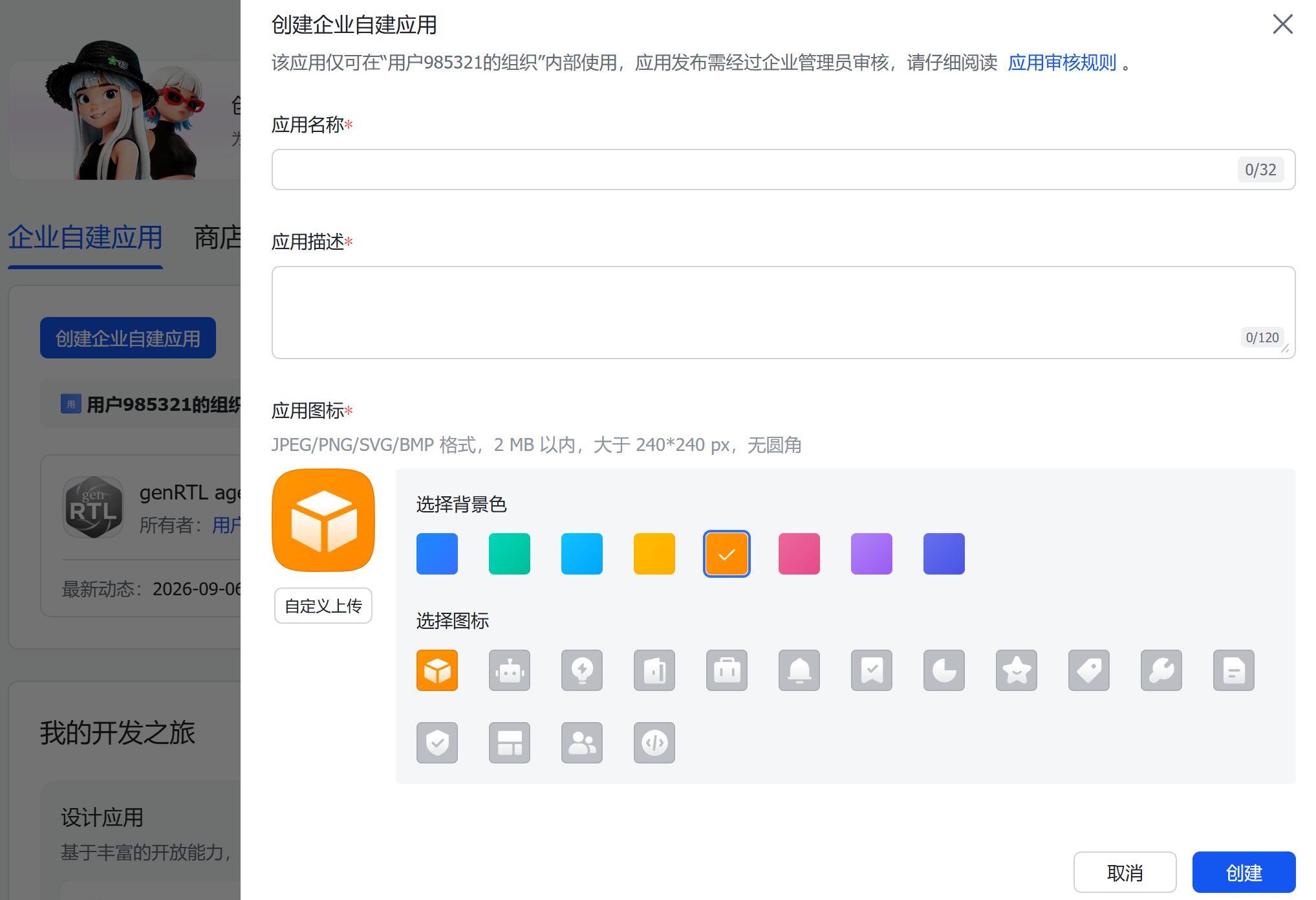
打开飞书开放平台并进入开发者后台,选择“创建企业自建应用”。填写应用名称(例如 genRTL agents)、用途描述和图标,完成创建。手机上将通过这个名称搜索机器人。
2. 添加机器人能力
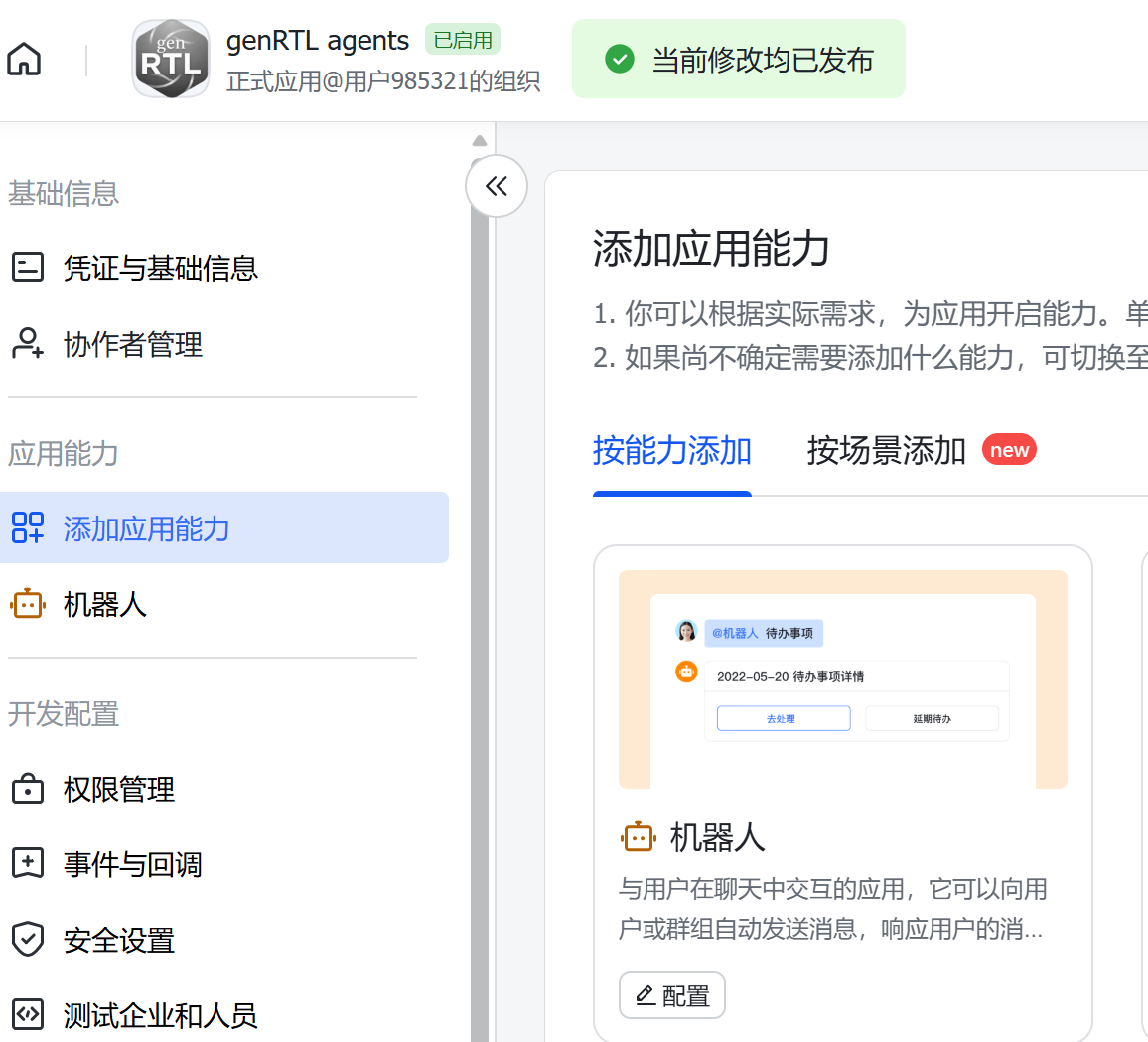
在应用左侧选择“添加应用能力”,添加“机器人”,进入机器人配置并确认启用。只创建应用还不足以收发聊天消息。
3. 开通消息权限
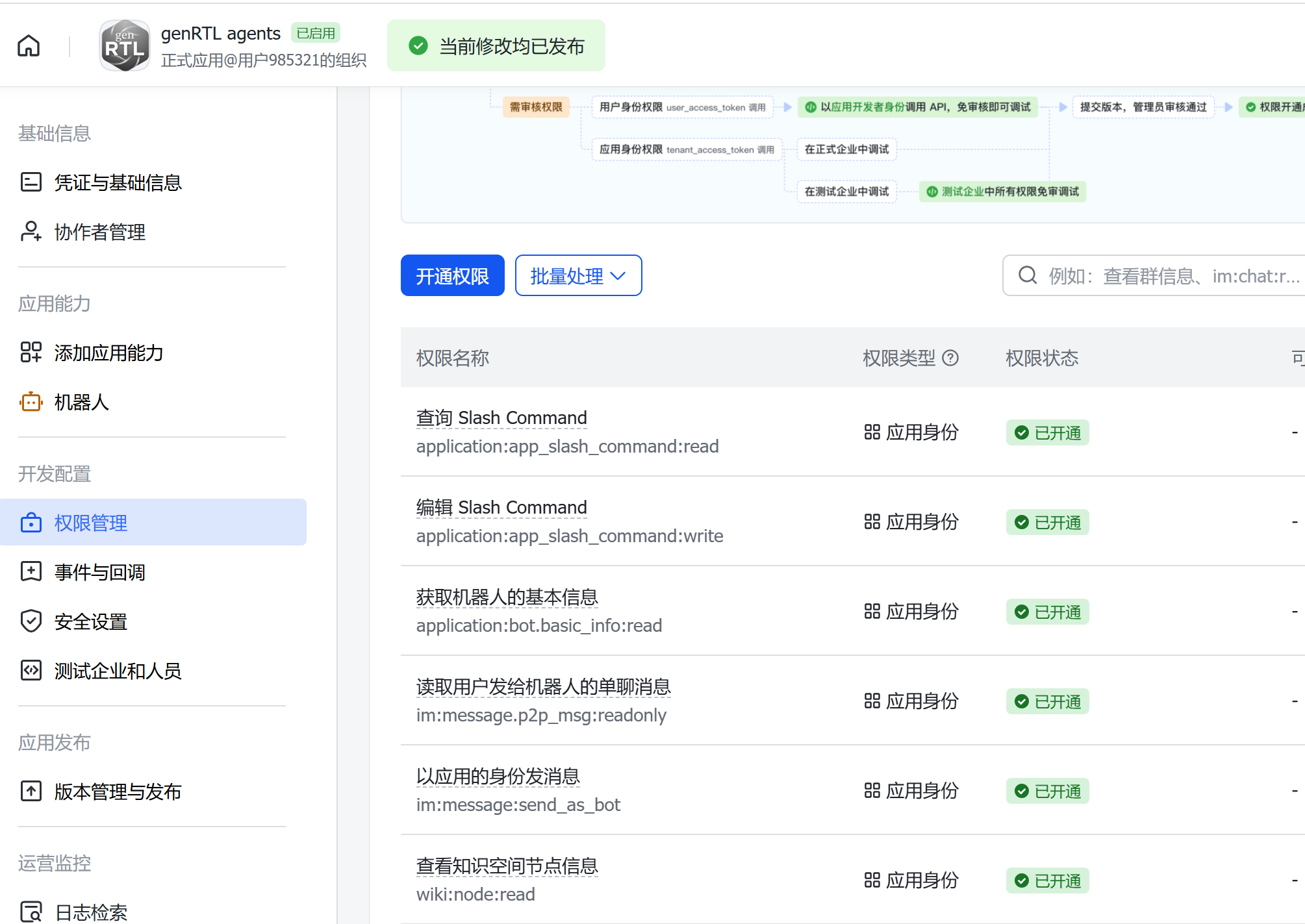
进入“权限管理”,按“应用身份”开通下面的权限;若后台提示需要额外关联权限,按提示申请。
- 单聊接收:im:message.p2p_msg:readonly(读取用户发给机器人的单聊消息)。
- 机器人回复:im:message:send_as_bot(以应用的身份发消息)。
- 机器人信息:application:bot.basic_info:read(获取机器人的基本信息),按后台要求开通。
- 使用群聊时再开通:im:message.group_at_msg:readonly(接收群聊中 @ 机器人消息)。
- 截图中的 Slash Command 和 wiki 权限并非本接入必需。/pair、/status、/stop 直接作为聊天文本发送,无需另建 Slash Command。
4. 获取 App ID 和 App Secret
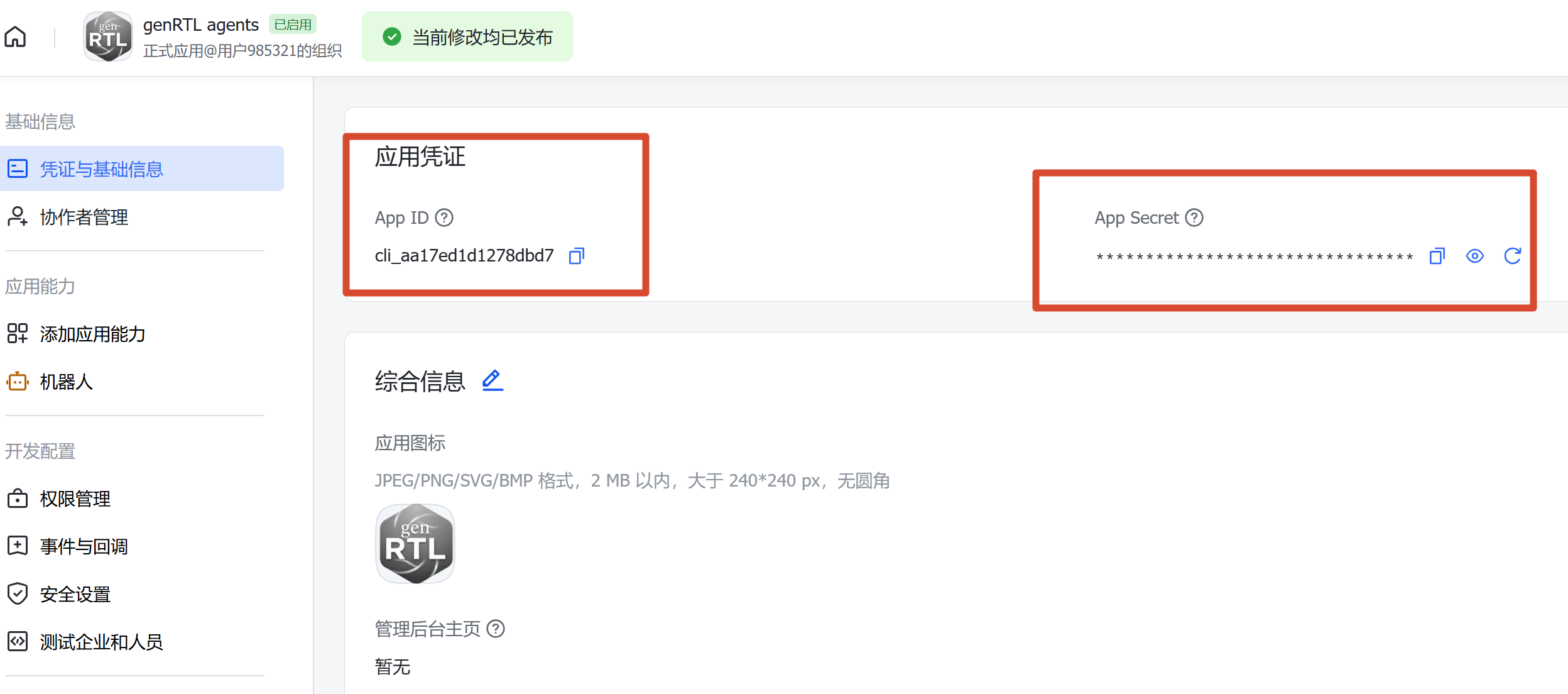
进入“凭证与基础信息”,复制 App ID 和 App Secret。它们属于你刚创建的应用,不是飞书账号密码。
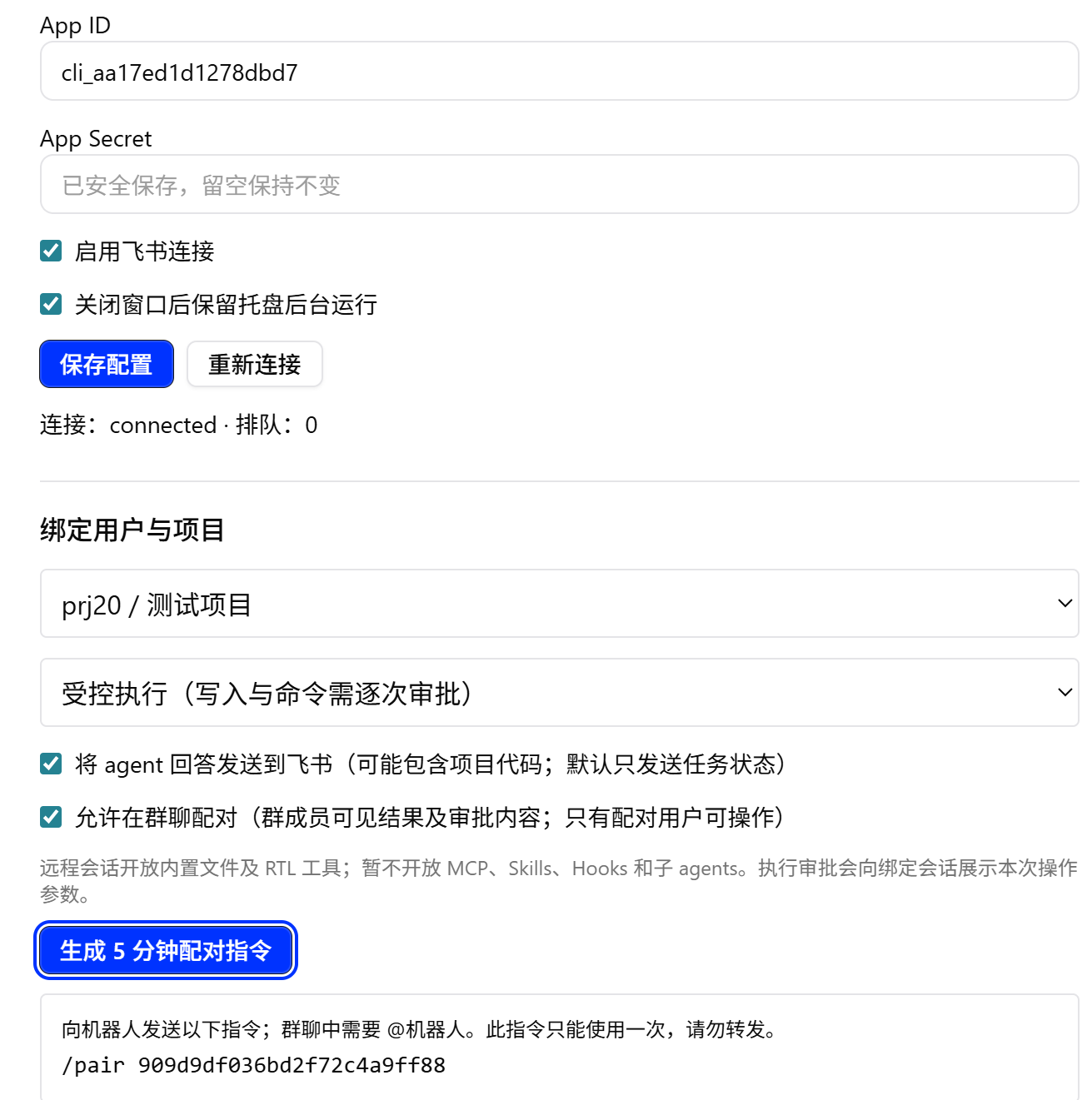
在 genRTL 桌面打开“设置 → 飞书”,输入凭据,勾选“启用飞书连接”并保存。等待状态变为 connected;之后配置长连接时保持桌面运行。Secret 只需填写到本地设置中,保存后留空可保持不变。
5. 配置长连接事件与审批回调
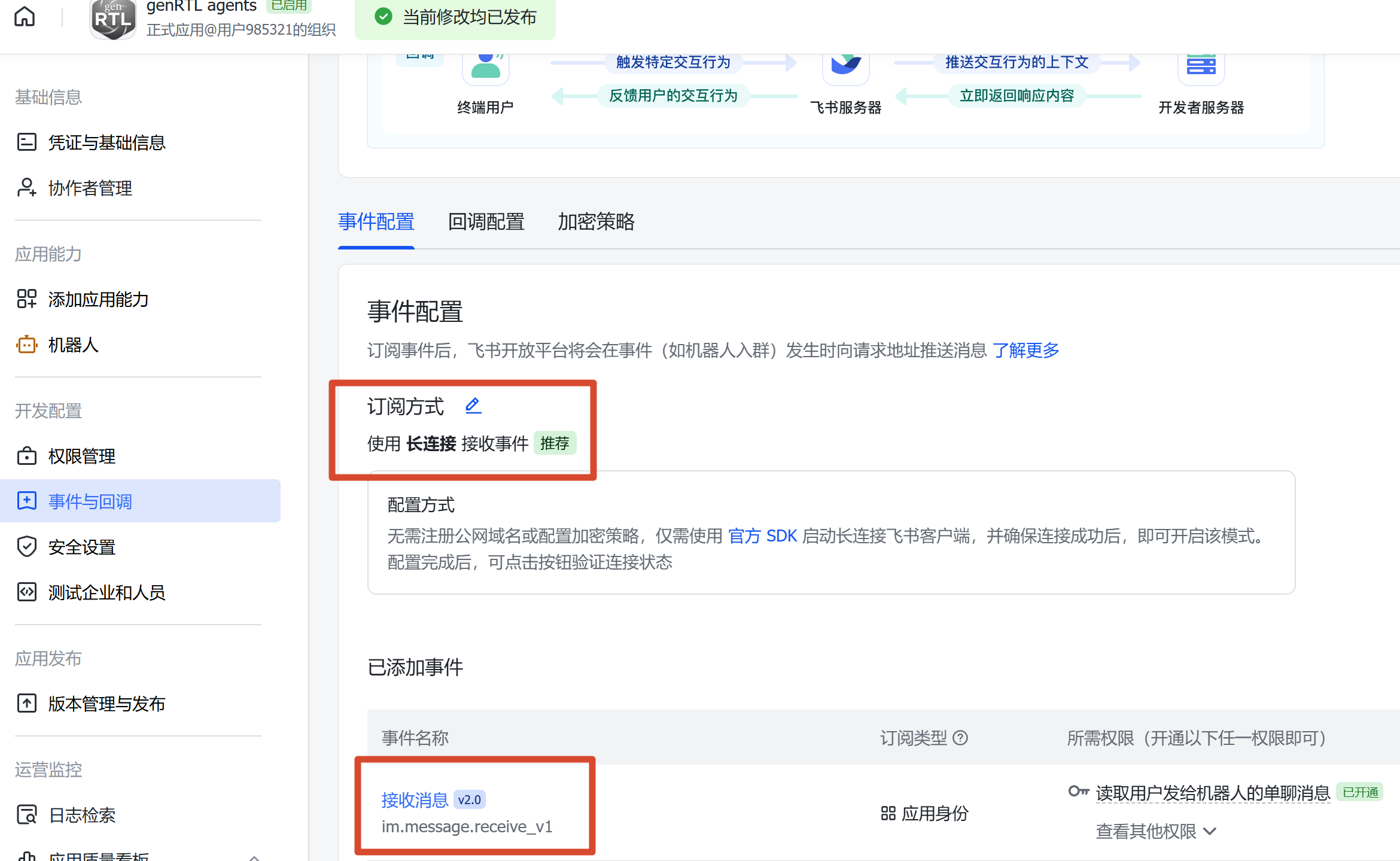
进入“事件与回调 → 事件配置”,编辑订阅方式并选择“使用长连接接收事件”,保存后添加“接收消息 v2.0”(im.message.receive_v1)。此时 genRTL 必须已启动连接,才能完成平台的连接验证。
如需手机审批,再进入“回调配置”,选择通过长连接接收回调,并订阅卡片回传交互 card.action.trigger。消息事件和卡片回调分别配置;仅接收消息不能让审批按钮生效。
6. 发布应用,让手机账号可用
进入“版本管理与发布”,创建版本,将你的手机账号加入应用可用范围,提交发布并完成组织要求的管理员审核。权限或事件修改后,也要确认修改已随最新版本生效。
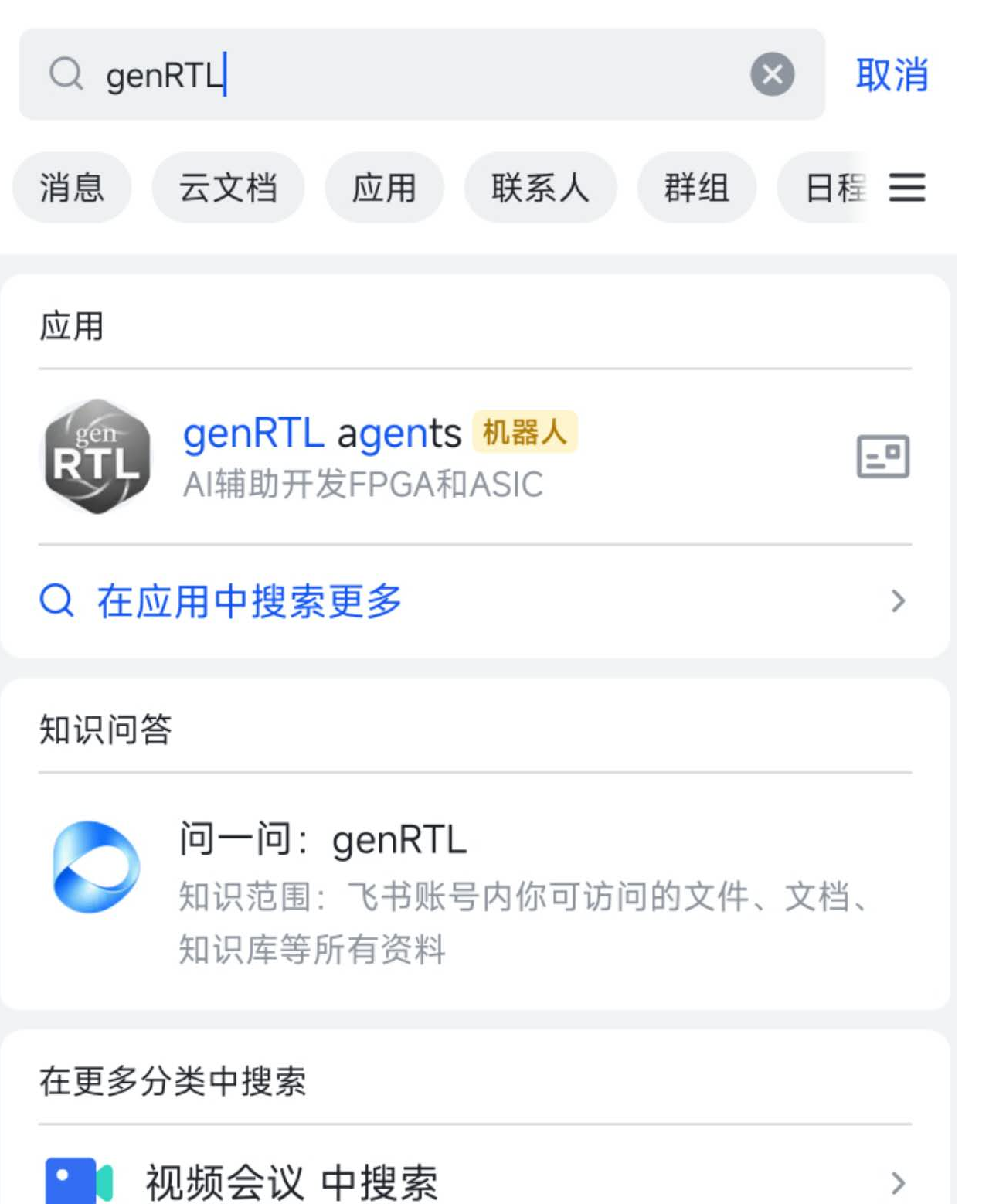
在手机飞书中切换到对应组织,搜索你设置的机器人名称,打开单聊窗口。能搜到机器人不代表已发布或有权限给它发消息。
在手机飞书 App 顶部搜索框输入“genRTL”(如果创建时使用了其他应用名称,请搜索自己的名称)。在搜索结果的“应用”区域,点击带黄色“机器人”标识的“genRTL agents”,进入机器人单聊;如果先打开应用详情,再从详情页进入聊天。随后按下一步生成并发送配对指令。
7. 绑定项目与手机用户
下图是 genRTL Agents 的飞书设置页。先在上半部分输入自己的 App ID 和 App Secret,勾选“启用飞书连接”,点击“保存配置”,确认显示 connected;需要重新建立连接时点击“重新连接”。如需关窗后继续接收手机任务,可勾选托盘后台运行,电脑仍需保持唤醒和联网。
回到 genRTL“设置 → 飞书 → 绑定用户与项目”,选择一个未删除、未归档的本地项目会话,并选择权限模式。
点击“生成 5 分钟配对指令”,将界面生成的完整 /pair 指令发送给手机上的机器人。配对码有效期为 5 分钟且仅能使用一次;过期后重新生成。收到配对成功回复后即可发送任务。
- 只读问答:用于项目阅读、分析与知识检索。需要写文件、执行命令或仿真时,请选择“受控执行”并逐次审批。
- 默认只向手机发送任务状态。勾选“将 agent 回答发送到飞书”后才回传回答,内容可能包含项目代码。
- 群聊使用需先勾选“允许在群聊配对”,将机器人加入群,发送配对指令和后续消息时 @ 机器人。只有配对用户可以操作;群成员能看到回复及审批内容。
- 配对后使用项目下独立的“飞书”子会话;原本地会话的历史不会自动共享给手机。
8. 手机发指令,桌面查看完整过程
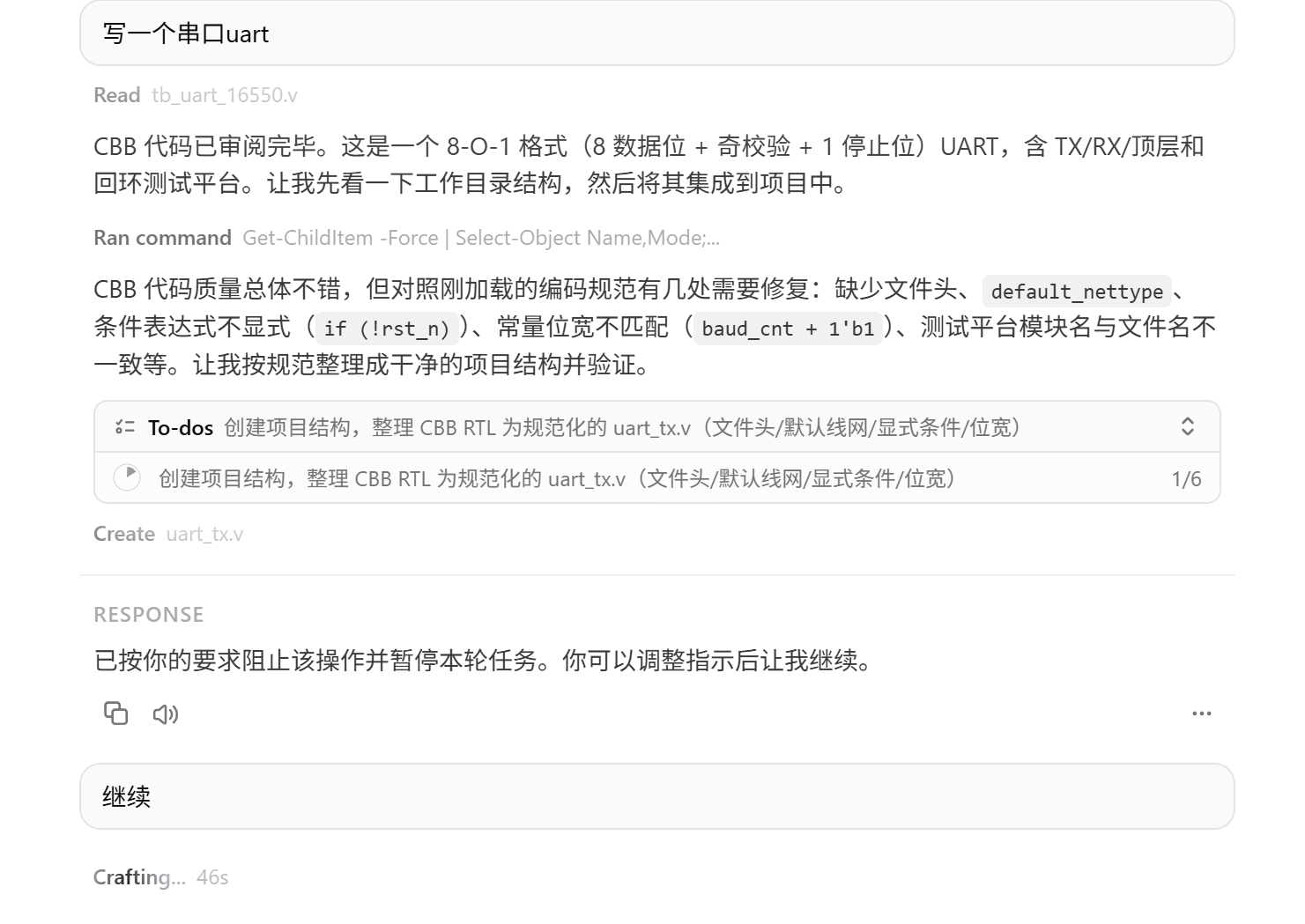
先发送“hi”确认收发,再发送具体任务,例如“分析当前 UART 项目结构,列出需要修改的文件”。选择受控执行后,可以继续要求修改代码或运行验证。
桌面打开绑定项目下的“飞书”子会话,可以看到手机发送的消息、排队指令、agent 回答、工具调用、待办和运行状态,使用与本地输入相同的消息组件。手机侧接收任务状态,以及你选择分享的回答。
- 普通文本:发起任务;运行中追加的指令会在工具步骤边界补充。
- /status:查询当前状态。/stop:停止当前任务并取消尚未执行的排队指令。
- “继续”:作为普通任务文本发送。若上次因权限或审批问题暂停,请先处理原因,再发送继续。
- 写入、终端或仿真等操作会请求审批。阅读具体参数,在 120 秒内允许或拒绝;也可在桌面处理。任一端处理后,旧审批失效。
后台运行与当前范围
勾选“关闭窗口后保留托盘后台运行”后,关窗会隐藏到托盘。完全退出、电脑睡眠或关机后,手机无法继续驱动本地任务;恢复运行后先确认 connected 和任务状态。
远程会话目前支持文本指令、内置文件与 RTL 工具,暂不开放 MCP、Skills、Hooks、插件和子 agents,也不支持把手机附件自动作为任务输入。完整工具日志以桌面会话为准。
不再使用时,在设置中撤销绑定;该绑定的待执行任务和审批会被取消。
常见问题与排查
- 连接失败 / 11205:确认 App ID 与 Secret 属于同一应用,已添加并启用机器人能力;再检查电脑网络或代理,点击重新连接。
- 暂时无法给该机器人发消息:检查机器人能力、单聊接收/发送权限、接收消息事件、最新版本发布状态和手机账号可用范围。
- connected 但机器人不回复:连接成功仅代表通道就绪;继续检查事件订阅、应用发布、配对是否成功,以及群聊是否 @ 机器人。
- 绑定的本地会话已删除或归档:选择新的有效本地会话,重新生成配对指令并绑定。
- 手机只有任务状态没有回答:在绑定选项中启用“将 agent 回答发送到飞书”。
- 审批按钮无效:确认 card.action.trigger 长连接回调已配置,操作者为配对用户,卡片未过期或被另一端处理。
- 桌面看不到手机消息:确认打开的是绑定项目中的“飞书”子会话。模型超时则查看该会话错误详情,确认网络与模型服务后再继续。